EJEMPLO DE COMO PASAR CONTACTOS DE OUTLOOK A UN SAMSUNG CON KIES3
INSTALAR KIES3 EN EL ORDENADOR
Descargar la aplicación “Kies3” en tu ordenador. Una vez descargada ejecutar el fichero para instalarla y decirle que cree un icono en el escritorio. Aquí hay información de cómo usarlo: Tutorial Kies .

COMO PASAR CONTACTOS DE OUTLOOK A UN SAMSUNG CON KIES3
Arrancar la aplicación Kies3 pulsando el icono creado en el escritorio por ejemplo. Nos pedirá que conectamos nuestro móvil Samsung mediante un cable USB al ordenador .
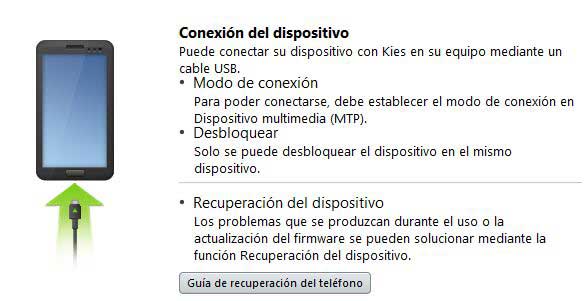
Una vez conectado y reconocido nos mostrará una pantalla como esta en la pestaña "Información básica":

Ir a la pestaña "Sincronización" y seleccionar "Sincronizar contactos con Outlook" y seleccionar la carpeta de Contactos de Outlook donde están nuestros contactos.
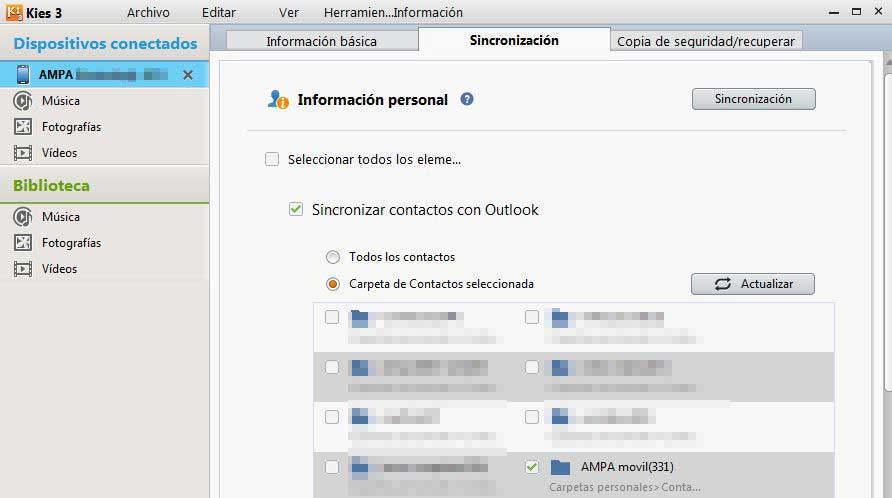
Seleccionar la dirección de sincronización, generalmente "Aplicar al dispositivo y Outlook".

Para finalizar pulsar el botón de "Sincronización" para pasar los contactos de la carpeta seleccionada de Outlook al móvil Samsung.

Comprobar en el teléfono móvil que se han añadido todos los contactos y salir de la aplicación Kies3.
En este video podéis ver COMO SINCRONIZAR OUTLOOK CON UN TELÉFONO SAMSUNG .